



Matomo hat Dutzende Berichte. Im Alltag schaut aber kaum jemand alle an: Die Leitung will wissen, ob die Anfragen steigen, das Marketing, welche Kampagne trägt, die Redaktion, welche Inhalte gelesen werden. Ein Dashboard stellt genau die Berichte zusammen, die eine Gruppe regelmäßig braucht, auf einer Seite und für den gewählten Zeitraum.
Was ein Dashboard in Matomo ist
Ein Dashboard ist eine Sammlung von Widgets. Fast jeder Bericht lässt sich als Widget hinzufügen, als Tabelle oder Grafik, dazu besondere Widgets wie die Besucherkarte oder die Besuche in Echtzeit. Drei Dinge sollten Sie wissen:
- Dashboards gehören dem Benutzer. Jede Person hat eigene Dashboards, und ein Dashboard gilt für alle Websites: Wer die Website wechselt, sieht dieselben Widgets mit den Zahlen der neuen Website.
- Zeitraum und Segment kommen von oben. Die Auswahl über dem Dashboard gilt für alle Widgets gleichzeitig.
- Ein Benutzer kann mehrere Dashboards haben, etwa eines für den Wochenüberblick und eines für eine laufende Kampagne. Sie erscheinen im Menü unter „Dashboard“.
Ein Dashboard einrichten
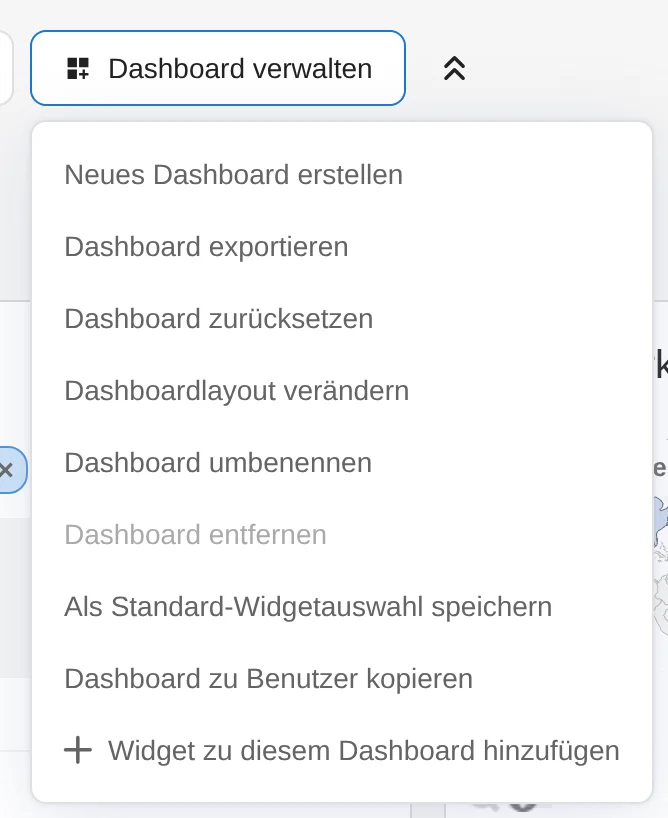
Alles Wichtige steckt im Menü „Dashboard verwalten“ über dem Dashboard:
- Neues Dashboard erstellen, leer oder mit der Standard-Widgetauswahl als Ausgangspunkt.
- Widgets hinzufügen über „Widget zu diesem Dashboard hinzufügen“. Eine Vorschau zeigt das Widget, bevor es auf dem Dashboard landet.
- Layout wählen unter „Dashboardlayout verändern“: neun Aufteilungen, von einer breiten Spalte bis zu vier gleichen Spalten.
- Anordnen per Drag and Drop. Jedes Widget lässt sich minimieren, vergrößern oder entfernen, Tabellen und Grafiken zeigen Sie in der Darstellung, die am besten passt.
- Benennen mit „Dashboard umbenennen“, damit klar ist, wofür es gedacht ist.
Ein Dashboard je Zielgruppe
Verschiedene Menschen stellen verschiedene Fragen. Statt eines Dashboards mit allem lohnt sich je Zielgruppe ein eigenes, kleines Dashboard. Zum Beispiel:
| Zielgruppe | Fragen | Passende Widgets |
|---|---|---|
| Leitung | Wachsen Anfragen und Umsatz? | Besuche und Ziele im Verlauf, Ziele, E-Commerce |
| Marketing | Welche Kanäle und Kampagnen tragen? | Kanaltypen, Kampagnen, Ziele nach Kanal |
| Redaktion | Was wird gelesen und gesucht? | Einstiegsseiten, Seitentitel, Suchbegriffe der internen Suche |
| Technik | Läuft das Tracking, ist die Website schnell? | Besuche in Echtzeit, Seitenladezeiten, Geräte und Browser |
Welche Kennzahlen hineingehören, ist eine Frage des Trackingkonzepts: Erst wenn Ziele, Kanäle und Kampagnen sauber definiert sind, zeigt ein Dashboard Zahlen, auf die man sich verlassen kann. Wie Kampagnen richtig ankommen, steht unter Kampagnen-Tracking, wie aus Ereignissen Ziele werden, unter Event Tracking.
Ein Standard für neue Benutzer
Wer sich zum ersten Mal anmeldet, bekommt die Standard-Widgetauswahl. Ein Super User kann sie festlegen: Er baut ein Dashboard so, wie neue Benutzer es sehen sollen, und wählt „Als Standard-Widgetauswahl speichern“. Diese Auswahl und das Spaltenlayout gelten dann für jedes neue Dashboard und für „Dashboard zurücksetzen“. Bestehende Dashboards bleiben, wie sie sind.
Dashboards weitergeben
Weil Dashboards dem einzelnen Benutzer gehören, braucht das Weitergeben einen eigenen Weg. Es gibt drei:
- Kopieren. „Dashboard zu Benutzer kopieren“ legt bei einem anderen Benutzer eine Kopie an. Das braucht Administratorrechte, und die Kopie ist eine Momentaufnahme: Ändern Sie später das Original, kommt davon nichts an.
- Teilen. Mit dem kostenlosen Plugin Feinwerk Dashboard Sharing sehen andere Benutzer Ihr Dashboard schreibgeschützt und immer in Ihrer aktuellen Fassung. Teilen kann jeder angemeldete Benutzer mit Zugriff auf die Website, ohne Administratorrechte.
- Einbetten. Für Menschen ohne Matomo-Zugang lässt sich ein Widget oder das ganze Dashboard als iframe einbinden, etwa im Intranet. Den Code dafür gibt es in der Verwaltung unter Plattform, „Widgets“.
Einbetten: worauf es beim Token ankommt
Ein eingebettetes Widget meldet sich mit einem Token an, das in der Adresse des iframes steht. Matomo setzt dafür zwei Regeln:
- Nur Ansichtsrechte. Matomo lehnt im iframe Tokens von Benutzern ab, die Schreib- oder Administratorrechte haben. Legen Sie deshalb einen eigenen Benutzer an, der nur die betreffende Website ansehen darf, und verwenden Sie dessen Token.
- Für Adressen geeignet. Das Token darf nicht mit der Option „Nur sichere Anfragen zulassen“ erstellt worden sein, denn solche Tokens funktionieren nicht in einer Adresse.
Und noch etwas überrascht oft: Eingebettet wird das Dashboard des Benutzers, dem das Token gehört, nicht Ihres. Richten Sie das Dashboard deshalb bei diesem Benutzer ein, etwa mit „Dashboard zu Benutzer kopieren“, und denken Sie daran, die Kopie nach Änderungen zu erneuern.
Ab Matomo 6 können Sie beim Erstellen eines Tokens festlegen, welche Berechtigung es höchstens nutzen darf, etwa nur „Ansicht“. Ein solches Token darf dann auch bei einem Administrator nur lesen, und Matomo nimmt es im iframe an. In unserem Test mit Matomo 6.0.0-rc1 lehnte Matomo das Token eines Administrators ab, mit einem Token desselben Kontos auf der Stufe „Ansicht“ erschien sein eigenes Dashboard, ganz ohne Kopie. Die Stufe gilt aber für alle Websites, die der Benutzer sehen darf. Soll ein eingebettetes Dashboard nur eine Website zeigen, bleibt ein eigener Benutzer mit Ansichtsrechten für diese Website der sauberere Weg.
Wer das Token kennt, sieht die Daten. Ein öffentlich erreichbares iframe ist deshalb faktisch öffentlich. Soll ein Dashboard wirklich für alle sichtbar sein, ist es ehrlicher, dem anonymen Benutzer Ansichtsrechte für diese Website zu geben. Für alles Interne gehört das iframe auf eine Seite hinter einer Anmeldung.
Segmente auf dem Dashboard
Das Segment, das Sie oben über dem Dashboard wählen, filtert alle Widgets gleichzeitig. Gemischte Dashboards gehen damit nicht, etwa eines, das links alle Besuche und rechts nur die aus bezahlten Kampagnen zeigt. Wer das braucht, pflegt in Matomo selbst zwei Dashboards.
Vom Dashboard zum E-Mail-Bericht
Nicht jeder öffnet Matomo. Für alle, die ihre Zahlen lieber im Postfach haben, gibt es im Menü „Dashboard verwalten“ den Punkt „Dashboard exportieren“: Er legt in aktuellen Versionen (Matomo 5.14 und 6) einen neuen E-Mail-Bericht an, in dem die Berichte der Widgets schon ausgewählt sind. Dann fehlen nur noch Empfänger, Format und Rhythmus.
Ein gutes Dashboard
- hat eine Zielgruppeund beantwortet deren wiederkehrende Fragen.
- ist kleinWenige Widgets, jedes mit einem klaren Zweck.
- zeigt verlässliche ZahlenZiele, Kanäle und Kampagnen sind sauber definiert.
- wird gepflegtWas niemand mehr braucht, fliegt raus.
Typische Stolpersteine
- Ein Dashboard für alleJeder sucht seine Zahlen zwischen denen der anderen.
- Kopien, die veraltenEine Kopie bekommt keine späteren Änderungen mit.
- Ein Admin-Token im iframeMatomo lehnt es ab, und es gehört dort auch nicht hin.
- Ein Segment für allesOhne Plugin gilt das Segment für jedes Widget.
Quellen
Stand: 12. November 2026, Matomo 5.14 und 6.0.0-rc1