



Die Leitung will jeden Monat wissen, ob die Anfragen steigen, das Marketing jeden Montag, wie die Kampagnen laufen. Dafür muss niemand Matomo öffnen: E-Mail-Berichte bringen die Zahlen nach Plan ins Postfach, an Kolleginnen und Kollegen mit Matomo-Zugang und an alle anderen.
Was Matomo mitbringt
Die E-Mail-Berichte sind in Matomo eingebaut. Sie finden sie in der Verwaltung unter Persönlich, „Berichte planen“. Jeder angemeldete Benutzer kann für die Websites, die er sehen darf, eigene Berichte anlegen. Ein Bericht besteht aus diesen Teilen:
- Name und Beschreibung, die im Bericht oben stehen.
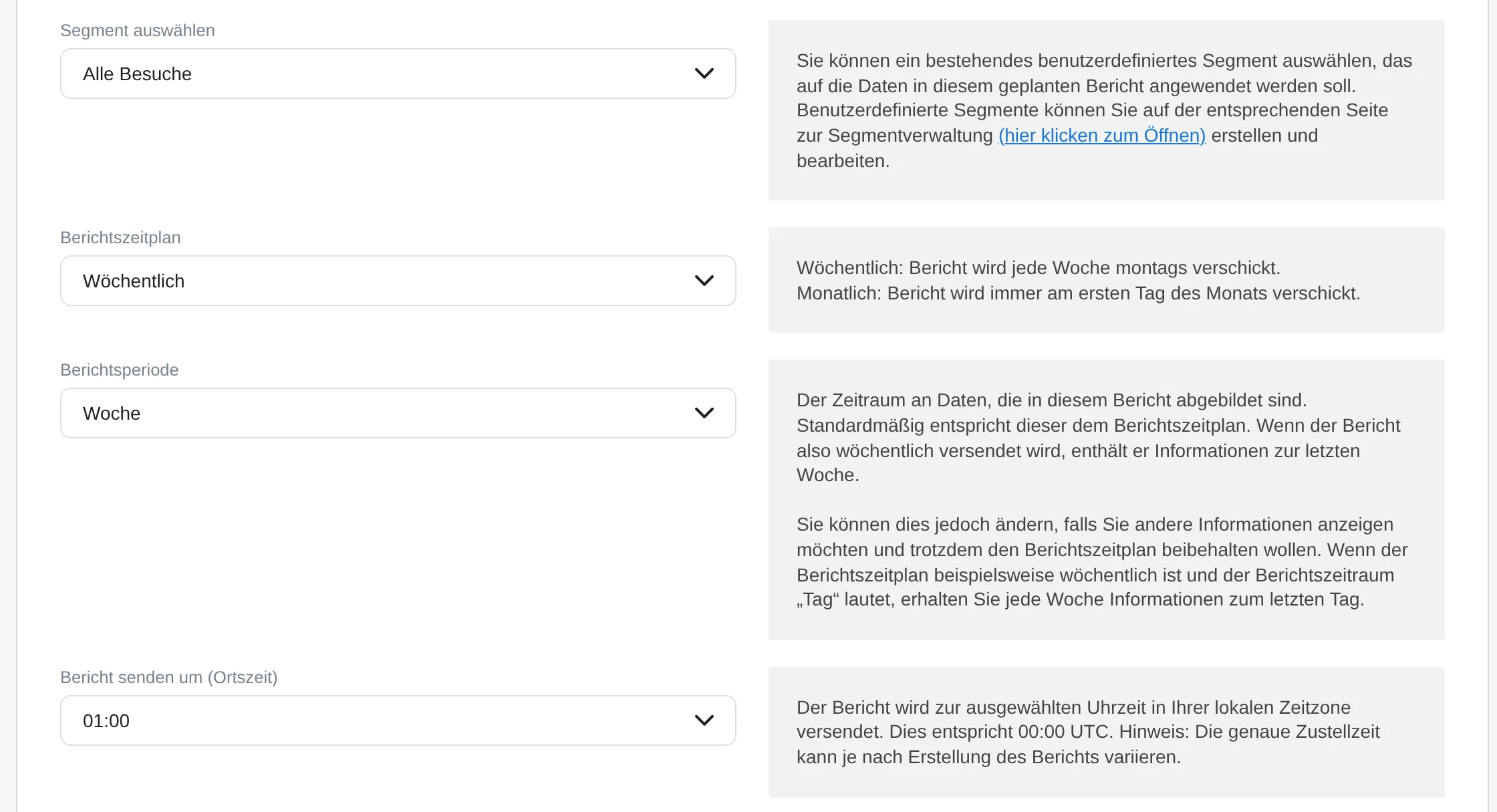
- Segment, wenn der Bericht nur einen Teil der Besuche zeigen soll, etwa nur bezahlte Kampagnen.
- Berichtszeitplan: täglich, wöchentlich (montags), monatlich (am Ersten) oder nie, dann nur zum Herunterladen.
- Berichtsperiode: welcher Zeitraum drinsteht. Standard ist der Zeitplan, also bei wöchentlichem Versand die letzte Woche. Sie können aber etwa jede Woche die Zahlen des laufenden Jahres verschicken.
- Uhrzeit, bezogen auf die Zeitzone der Website.
- Empfänger: Sie selbst und beliebige weitere Adressen.
- Format und Darstellung: HTML, PDF, CSV oder TSV, mit Tabellen, Grafiken oder beidem, auf Wunsch mit Verlaufsgrafik über die vorhergehenden Zeiträume.
- Berichte: die Matomo-Berichte, die hinein sollen, von der Besuchsübersicht bis zu Zielen und E-Commerce.
Statt E-Mail ist mit dem mitgelieferten Plugin Mobile Messaging auch eine SMS möglich, über einen SMS-Anbieter, den Sie selbst anbinden.
Einen Bericht einrichten
- Name vergeben, der sagt, wofür der Bericht ist, etwa „Monatsbericht Leitung“.
- Segment wählen, falls der Bericht nur einen Ausschnitt zeigen soll.
- Zeitplan und Periode festlegen. Für die Leitung reicht meist monatlich, für das Marketing wöchentlich.
- Empfänger eintragen, eine Adresse pro Zeile.
- Format wählen. HTML liest sich im Postfach am besten, PDF eignet sich zum Ablegen, CSV und TSV für die Weiterverarbeitung.
- Berichte auswählen und in der Vorschau die Reihenfolge ordnen.
- Vorschau jetzt senden und prüfen, bevor der erste echte Bericht rausgeht.
Ein schneller Weg zum ersten Bericht ist ein Dashboard: In Matomo 5.14 und 6 legt „Dashboard exportieren“ einen E-Mail-Bericht an, in dem die Berichte der Widgets schon ausgewählt sind. Wie Sie Dashboards je Zielgruppe bauen, steht unter Dashboards.
Damit die Berichte ankommen
- E-Mail-Versand einrichten. Matomo verschickt über den Mailserver, der in den allgemeinen Einstellungen hinterlegt ist. Ohne ihn bleiben die Berichte stecken.
- Geplante Aufgaben laufen lassen. Den Versand übernimmt Matomos Aufgabenplanung, zuverlässig mit dem Cronjob für die Archivierung (
core:archive). Die genaue Zustellzeit kann deshalb etwas schwanken. - Erst die Vorschau. „Vorschau jetzt senden“ zeigt, wie der Bericht beim Empfänger ankommt, und deckt Probleme mit dem Mailserver auf.
- Segmente gehören dazu. Ein Segment, das ein E-Mail-Bericht nutzt, lässt sich nicht löschen, solange der Bericht es braucht.
- Abmelden geht immer. Jeder Empfänger kann sich per Link aus einem Bericht austragen.
Wo die Bordmittel aufhören
Matomos E-Mail-Berichte setzen Standardberichte nacheinander: eine Tabelle oder Grafik pro Bericht, in der festen Gestaltung von Matomo. Für einen kurzen Wochenüberblick reicht das. Sobald ein Bericht aber eine Leitung überzeugen oder ein Team steuern soll, fehlt einiges:
- Vergleiche. Wie sich eine Zahl gegenüber dem Vorzeitraum verändert hat, zeigen die Bordmittel nur als Verlaufsgrafik, nicht als Veränderung neben der Zahl.
- Gestaltung. Kennzahlen, Text und Tabellen lassen sich nicht frei zu einer Seite zusammenstellen.
- Ein Segment je Abschnitt. Ein Segment gilt für den ganzen Bericht.
Email Reports Pro kommt zu den Berichten von Matomo hinzu. Bestehende Berichte laufen weiter und lassen sich als Ausgangspunkt übernehmen. Versendet wird über den Mailserver Ihres Matomo, nach demselben Zeitplan der geplanten Aufgaben.
Ein guter E-Mail-Bericht
- hat einen EmpfängerkreisLeitung monatlich, Marketing wöchentlich.
- zeigt VergleicheJede Zahl mit Vorzeitraum oder Verlauf.
- ist kurzDas Wesentliche oben, Details im Dashboard.
- wird gepflegtWer ihn nicht mehr liest, kommt von der Liste.
Typische Stolpersteine
- Ein Bericht für alleJeder sucht seine Zahlen zwischen denen der anderen.
- Zahlen ohne VergleichOb 1.200 Besuche gut sind, sagt die Zahl allein nicht.
- Kein Mailserver, kein CronjobDann kommt nichts an, und es fällt erst spät auf.
- Verwaiste EmpfängerWer das Unternehmen verlassen hat, bekommt weiter Zahlen.
Quellen
Stand: 12. November 2026, Matomo 5.14 und 6.0.0-rc1